terça-feira, 21 de junho de 2011

Problemas técnicos

Pessoas, tudo bem?
Estamos tendo uns probleminhas com a parte técnica do blog, já faz vários dias que estamos tentando postar coisa nova por aqui, mas o Blogger não está permitindo que façamos upload de vídeos...esperamos que tudo se normalize depressa pra continuarmos nossa saga.

Contamos com a compreensão de vocês.

segunda-feira, 9 de maio de 2011

Caixa de Ferramentas – Parte 5


Caixa de Ferramentas – Parte 5

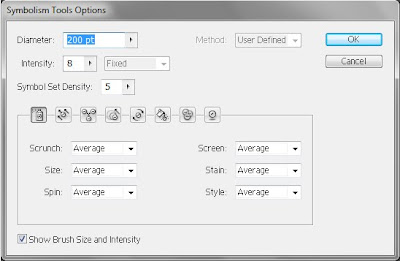
Symbol Sprayer Tool (Shift+S)*: essa é uma ferramenta que permite que símbolos múltiplos (da biblioteca do programa) sejam criados. Ela possui sete 'ferramentas ocultas':

1) Symbol Shifter Tool: permite que os símbolos criados sejam reorganizados simultaneamente;

2) Symbol Scruncher Tool: permite que os símbolos sejam comprimidos (ou aproximados/diminuídos);

3) Symbol Sizer Tool: permite que os símbolos sejam inflados (ou aumentados de tamanho);

4) Symbol Spinner Tool: permite que os símbolos sejam girados;

5) Symbol Stainer Tool: permite que os símbolos sejam pintados com cores diferentes das originais;

6) Symbol Screener Tool: permite que a opacidade (ou transparência) dos símbolos seja diminuída;

7) Symbol Styler Tool: permite que um style (estilo) seja aplicado aos símbolos.


Esses símbolos possuem uma caixa de opções que pode ser acessada dando um duplo clique no ícone da ferramenta, lá podem ser ajustados o diâmetro, a intensidade, a densidade com o que o símbolo será criado e aplicado. Sem contar que, cada uma das 'ferramentas ocultas' também podem ter suas características alteradas. É importante citar que, utilizando-se as teclas 'Shift' e 'Alt' o estilo de aplicação também sofre modificações.

Column Graph Tool (J)*: essa ferramenta permite que gráficos em forma de colunas sejam criados. Ela possui oito 'ferramentas ocultas':

1) Stacked Column Graph Tool: permite que gráficos em forma de colunas 'empilhadas' sejam criados;

2) Bar Graph Tool: permite que gráficos em forma de barras horizontais sejam criados;

3) Stacked Bar Graph Tool: permite que gráficos em forma de barras horizontais 'empilhadas' sejam criados;

4) Line Graph Tool: permite que gráficos em forma de linhas sejam criados;

5) Area Graph Tool: permite que gráficos das áreas das linhas sejam criados;

6) Scatter Graph Tool: permite que gráficos em forma de pontos sejam criados;

7) Pie Graph Tool: permite que gráficos em forma de pizza (também conhecidos como bolacha ou torta) sejam criados;

8) Radar Graph Tool: permite que gráficos em forma de radar sejam criados.

O bacana dessa ferramenta de criar gráficos é que depois de prontos, é possível que efeitos (que vão desde a utilização de cores personalizadas e degradês a composições 3D) sejam colocados no layout dos mesmos.

Bom trabalho e aprendizado pessoas!

Em breve nos vemos novamente!


domingo, 13 de março de 2011

Caixa de ferramentas - Parte 04

Continuando a saga de apresentação das ferramentas, vamos para o quarto capítulo:

Caixa de Ferramentas – Parte 4

Mesh Tool (U)*: a Mesh Tool, ou malha, é uma ferramenta que permite a criação e edição inteligentes de efeitos gradientes em uma forma. Cada ponto de interseção criado com a Mesh Tool pode ser colorido com uma cor sólida e, para aperfeiçoar o efeito, pode ser movido horizontal/verticalmente ou através de curvas.*

Com essa ferramenta é possível criar reproduções muito realistas de objetos ou o que quer que seja.

* Vide vídeo aos 0:25s.


Gradient Tool (G)*: essa ferramenta permite que um preenchimento, utilizando duas ou mais cores, seja criado. É possível utilizar padrões pré-determinados, que também podem ser modificados, ou criar o seu próprio estilo. Ainda podem ser editados aspectos como: angulação do gradiente, espessura [?], orientação [radial, linear].*

Eyedropper Tool (I)*: essa ferramenta, mais conhecida como CONTA GOTAS é utilizada para mostrar o tom exato das cores utilizadas em uma figura ou objeto. Além de mostrar a cor utilizada é possível copiar esse padrão de cores para novos objetos utilizando-se as teclas “shift” e “alt”. Possui uma ‘ferramenta secreta’:

1) Measure Tool: essa ferramenta nada mais é que uma régua inteligente, que permite medir a distância e os ângulos de uma figura.*

* Vide vídeo a partir de 0:29s.


Blend Tool (W)*: essa ferramenta permite que objetos e cores sejam mesclados [cada vez que você movimenta um dos componentes dessa mistura, ela é atualizada instantaneamente]. É outra ferramenta que possibilita criações bastante detalhadas e interessantes. Além de misturar formas, é possível fazer isso também com símbolos, fontes, pinceis...

Pois bem pessoas, vamos ficando por aqui. Pretendemos terminar a apresentação das ferramentas no próximo post e depois colocar a mão na massa pra valer.

Nos vemos neste mesmo canal, em horários e dias aleatórios.


segunda-feira, 7 de fevereiro de 2011

A volta (mesmo!)


Pessoas! Há quanto tempo não passamos por aqui, hein? Mas, agora que voltamos é pra ficar.

Desde nossa última postagem (nossa, foi em agosto!) muitas coisas aconteceram: trabalhamos (muito)², estudamos, corremos, me formei e agora sou uma publicitária diplomada. (Ah, e ainda demos um jeitinho de refrescar a cabeça também, porque ninguém é de ferro, né?).

Um fato muito importante também, é que agora usamos o Illustrator CS5! Sim, nós evoluímos!! E vamos começar essa postagem mostrando pra vocês o que mudou de uma versão para a outra.

A versão CS5, basicamente, não mudou muito sua interface, o layout e a área de trabalho continuam praticamente iguais, porém, o que mais nos interessa, são as novas ferramentas que aparecem por aqui. E são elas que irão estrear nosso primeiro post do ano e da nova temporada do blog.

Como no último post tínhamos parado naquilo que nomeamos como ‘terceira parte da Caixa de Ferramentas’, vamos apresentar a vocês as duas novas ferramentas que apareceram após as últimas postadas.

(Comparação!)

Caixa de Ferramentas – Parte 3.1

Shape Builder Tool (Shift+M)*: essa ferramenta é uma prima próxima do PATHFINDER, ela permite que sejam feitas interseções, cortes (que podem ser separados), etc em uma forma. Ela possui duas ‘ferramentas ocultas’:


1) Live Paint Bucket (K)*: essa ferramenta permite que um grupo de pintura seja criado.** O QUE É ISSO? É possível que formas sejam coloridas ao mesmo tempo, mesmo que tenha algum espaço em branco entre elas (o qual também pode ser colorido com a ajuda dessa ferramenta, é como se uma nova forma fosse criada na ‘interseção’ dessas formas que criam o espaço em branco).***

**Vide vídeo a partir de 0:15s.

***Vide vídeo a partir de 0:18s.


2) Live Paint Selection Tool (Shift+L)*: essa ferramenta permite que partes do grupo sejam selecionados e coloridos separadamente. ****

****Vide vídeo a partir de 0:24s.


Perspective Grid Tool (Shift+P)*: essa ferramenta é uma das mais inteligentes para trabalhar com perspectiva. Ela cria uma grade de três dimensões que permite ao usuário criar de forma prática e rápida um objeto ‘tridimensional’. Possui uma ‘ferramenta secreta’:


1) Perspective Selection Tool (Shift+V)*: essa ferramenta permite que pontos do objeto criado sejam modificados, separadamente, para que a figura se crie o efeito desejado (ainda utilizando as grades como guias).**

**Vide vídeo aos 0:19s.


Bom pessoas, este foi nosso post de hoje (que pode ser denominado como “A volta dos que não foram" – parte 02).

Nossos planos são de fazer postagens mais frequentes, porém, como dissemos na nossa primeira vez [O_o] não prometemos uma data correta, pois, por motivos de força maior podemos ser forçados a diminuir as postagens ou até sumir novamente.

Bom divertimento pra vocês.


domingo, 29 de agosto de 2010

A volta dos que não foram!

O motivo do nosso sumiço continua sendo o mesmo do post anterior, pois cada um de nós temos uma vida multifuncional, trabalho, faculdade/TCC, freelas, projetos etc, etc, etc.
Mas, não fiquem tristes, nós não nos esquecemos de vocês e vamos sim continuar com o blog. O bom é que enquanto isso, aprendemos mais e mais coisas para depois dividir com vocês.
- Hasta la vista, babys!

sexta-feira, 25 de junho de 2010

Comunicado(s) importante(s)

1) Sim, nós estamos vivos!
2) Sim, o blog continua de pé!

_ A causa, motivo, razão e/ou circunstância pela qual nos afastamos daqui é...bem é algo particular.
_ Tá, eu vou contar! Nossa vida multifuncional está super corrida, mas as férias estão chegando e junto delas o blog voltará a todo vapor.

Obrigada(o) pela compreensão!

domingo, 16 de maio de 2010

Caixa de ferramentas - Parte 03

Era uma vez duas pessoas que trabalhavam como diretores de arte e um dia resolveram criar um blog para falar, ensinar e aprender mais sobre Illustrator.
Estes dois, por outro lado, eram universitários cujo tempo livre era quase inexistente, mas como já haviam feito um acordo com todos vocês (e é claro, são pessoas de palavra) aqui estão novamente com a terceira parte do post sobre as ferramentas do nosso digníssimo amigo Illustrator.
- Ah, vamos parar de falação e ir logo ao que interessa!!!?
- Tá bom, vamos!

Rotate Tool (R)*: essa ferramenta gira uma forma levando-se em conta seu ponto central.


Reflect Tool (O)* - essa ferramenta reflete uma forma levando-se em conta seu ponto central. Para que a parte refletida apareça/seja duplicada basta segurar a tecla “alt”.


Scale Tool (S)* - essa ferramenta serve para aumentar ou diminuir uma forma mantendo sua escala inicial. Segurando a tecla "shift" a figura é "travada", o que facilita com que ela seja manuseada mais precisamente. Ela possui duas "ferramentas ocultas:"
1. Shear Tool - essa ferramenta permite que uma forma seja distorcida angularmente.
2. Reshape Tool - essa ferramenta permite que um ponto seja criado e manuseado.

Warp Tool (Shift + R)* - essa ferramenta permite que uma forma seja distorcida. Ela possui seis outras "ferramentas ocultas":
1. Twirl Tool – essa ferramenta permite que “redemoinhos” sejam criados na forma.
2. Pucker Tool – essa ferramenta permite modelar uma forma de maneira que puxe a mesma tanto para dentro quanto para fora.
3. Bloat Tool – essa ferramenta permite que a forma seja inflada ou "desinflada".
4. Scallop Tool – essa ferramenta permite distorcer uma forma.
5. Crystallize Tool – essa ferramenta permite criar distorções pontiagudas na forma.
6. Wrinkle Tool – essa ferramenta permite criar pequenas distorções horizontais em uma forma.

Free Transform Tool (E)* - essa ferramenta permite que uma figura seja colocada em escalas. Segurando-se o "ctrl" pode-se mexer na ancoragem de um ponto específico.

Pois bem, aí está mais um pouquinho de coisas para vocês brincarem até nossa próxima aparição.

E já que nossa identidade quase secreta acabou sendo um pouco revelada neste post, vamos aproveitar pra fazer um merchandising, popularmente conhecido como merchan. Conheçam um pouco mais do nosso humilde trabalho: http://www.flickr.com/photos/apaula88/ e http://www.flickr.com/photos/jjunior_propaganda/

Obrigada (o) e até a próxima pessoal!

*atalhos das ferramentas